
Il tuo primo progetto Django!
Parte di questo capitolo è basato su esercitazioni di Geek Girls (https://github.com/ggcarrots/django-carrots).
Parti di questo capitolo sono basate sul django-marcador tutorial sotto la licenza Creative Commons Attributions-ShareAlike 4.0 International License. Il tutorial di django-marcador è protetto da copyright di Markus Zapke-Gründemann et al.
Creeremo un semplice blog!
Il primo passo è quello di iniziare un nuovo progetto di Django. Fondamentalmente, questo significa che eseguiremo alcuni script forniti da Django che creerà per noi lo scheletro di un progetto Django. Si tratta solo di un insieme di directory e file che verranno utilizzati dopo.
I nomi di alcuni file e cartelle sono molto importanti per Django. Non dovresti modificare i nomi dei file che stiamo per creare. Neanche spostarli in un altro posto è una buona idea. Django deve mantenere una determinata struttura per essere in grado di trovare le cose importanti.
La prima cosa è assicurarsi di essere nella cartella djangogirls che abbiamo creato prima.
Per verificare puoi digitare un comando che ti dirà in quale directory sei attualmente:
Se dovessi vedere un percorso diverso (a parte il nome olasitarska), puoi accedere alla cartella con questi comandi
Nota: Nel passaggio di installazione abbiamo installato Django sul nostro computer, con il passaggio seguente, invece, useremo Django per creare il nostro sito.
Nel secondo caso è già installato e lo sfruttiamo per poter creare il blog e fare meno fatica.
Ecco fatto, ora puoi procedere a creare il tuo primo progetto Django:
Dovresti eseguire nella tua console macOS o Linux il seguente comando (non dimenticarti di aggiungere il punto . alla fine):
command-line
Il punto
.è cruciale perché dice allo script di installare Django nella cartella corrente (della quale il periodo.è una comoda reference).Note Quando scrivi il comando qui sopra, ricordati di scrivere solo quello che c'è dopo il simbolo
$.
Su Windows devi lanciare il comando che segue. (non dimenticarti di aggiungere il punto . alla fine):
command-line
Il punto
.è criuciale perché dice allo script di installare Django nella cartella corrente (della quale il periodo.è una comoda reference).Note Quando scrivi il comando qui sopra, ricordati di scrivere solo quello che c'è dopo il simbolo
>.
Questo comando creerà per te le cartelle ed i file base del progetto.
Se apri il programma di gestione file e apri la cartella djangogirls, dovresti vedere una struttura di directory simile a questa:
command-line
LICENSE contiene la licenza con la quale condividi il tuo codice sorgente online. Questo file è molto importante perché indica alle altre programmatrici come possono utilizzare il codice che tu hai scritto.
Procfile e runtime.txt sono 2 configurazioni importanti per Heroku e indicano rispettivamente come il nostro blog deve essere avviato e sotto quale versione di Python deve girare. Sentiti libera di curiosarci dentro e chiedere maggiori informazioni al tuo coach.
I file come requirements.txt contengono le dipendenze del nostro blog, come ad esempio Django.
manage.py è uno script che aiuta a gestire il sito. Usandolo saremo in grado, oltre ad altre cose, di avviare un web server sul nostro computer senza dover installare nient'altro.
Il file settings.py contiene la configurazione del tuo sito web.
Ricordi quando abbiamo parlato di un postino che controlla dove rilasciare la lettera? il file urls.py contiene una lista di schemi usati da urlresolver.
Ignoriamo gli altri file per ora dal momento che non li modificheremo. L'unica cosa da ricordare è di non cancellarli per sbaglio!
Installare i pacchetti
Per poter lanciare il nostro nuovo progetto Django abbiamo però bisogno di installare altre librerie.
Per fortuna abbiamo tutte le informazioni che ci servono raccolte nel file requirements_base.txt e quindi è sufficiente usare il comando pip per installare le librerie:
command-line
Modificare le impostazioni
Facciamo qualche cambiamento in mysite/settings.py. Apri il file usando il code editor che hai installato prima.
Note: Tieni a mente che
mysite/settings.pyè un file come tutti gli altri. Puoi aprirlo con il tuo editor usando il menù in altro a sinistra "File -> Apri...". Questo dovrebbe farti vedere la classica finestra da cui puoi navigare e scegliere il filesettings.py. Oppure puoi aprire il file aprendo la cartella e cliccandoci sopra col tasto destro, a questo punto seleziona l'editor dalla lista.
Sarebbe bello avere l'ora corretta sul nostro sito Web. Vai alla lista di fusi orari di wikipedia e copia il tuo fuso orario (TZ). (Come ad esempio Europe/Berlin)
In mysite/settings.py, trova la riga che contiene TIME_ZONE e modificala per scegliere il tuo fuso orario:
mysite/settings.py
Un'altra cosa molto utile da avere è il sito nella tua lingua e per farlo, come per l'orario, esiste un'opzione che ci permette di settare il codice della lingua.
Il codice della lingua è un identificativo univoco per le lingue ed è composto da due parti: una per la lingua, come ad esempio en per l'inglese o de per il tedesco, l'altra con il paese come uk per l'Inghilterra. Django ha già una serie di traduzioni pronte.
Scegli il codice che ti interessa dal link qui sopra e modifica l'opzione di conseguenza:
mysite/settings.py
Imposta un database
Ci sono un sacco di software di database diversi che possono immagazzinare dati per il tuo sito. Noi useremo quello di default, sqlite3.
È già impostato in questa parte del file mysite/settings.py:
mysite/settings.py
Per creare un database per il nostro blog, eseguiamo questo nella console: python3 manage.py migrate (abbiamo bisogno di essere nella directory djangogirls che contiene il file manage.py). Se funziona, dovresti vedere qualcosa di simile:
command-line
E abbiamo finito! Tempo di avviare il server web e vedere se il nostro sito Web funziona!
Devi essere nella directory che contiene il file di manage.py (la directory djangogirls). Nella console, possiamo avviare il server web eseguendo python3 manage.py runserver:
command-line
Se sei su Windows e fallisce con UnicodeDecodeError, usa questo comando:
command-line
Ora tutto quello che devi fare è controllare che il tuo sito sia in esecuzione. Apri il tuo browser (Firefox, Chrome, Safari, Internet Explorer o qualsiasi altro usi) e digita l'indirizzo:
browser
Congratulazioni! Hai appena creato il tuo primo sito e l'hai avviato usando un web server! Non è fantastico?
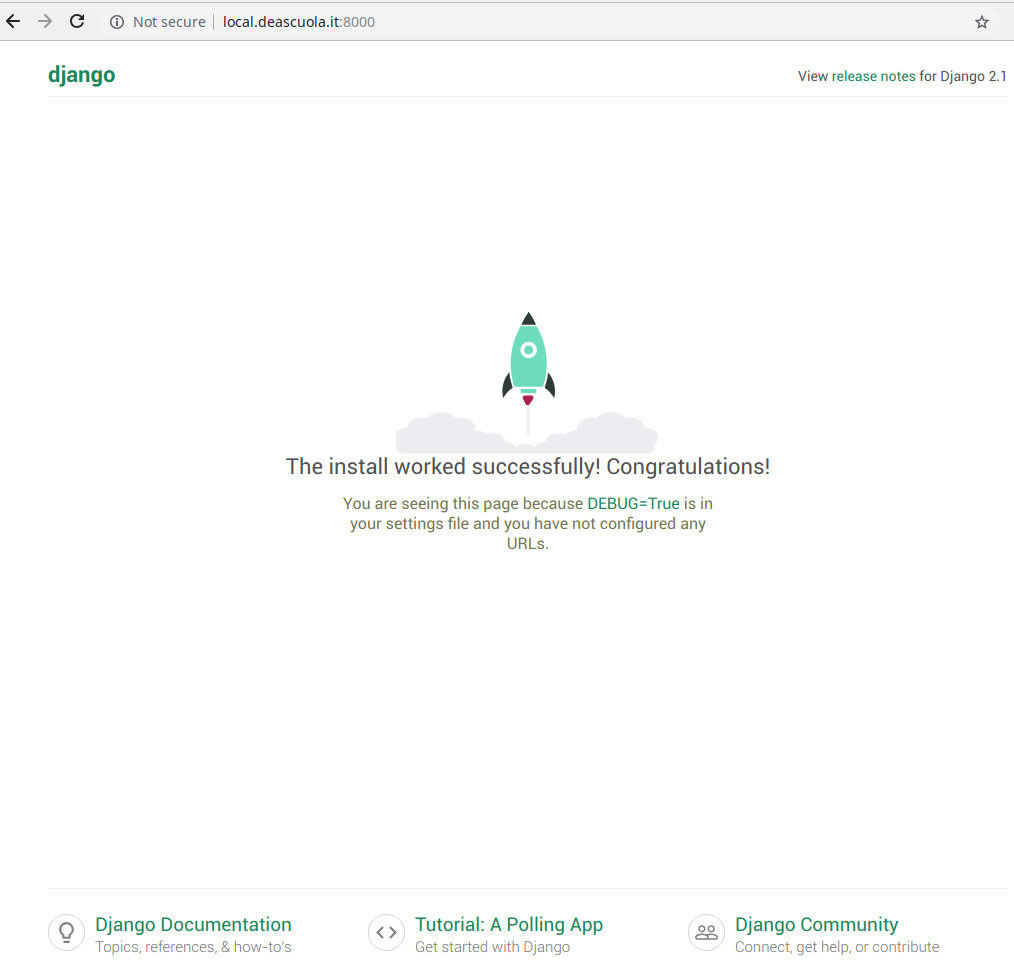
Mentre il web server gira, non vedrai nuovi prompt della command line per inserire nuovi comandi. Il terminale accetterà il testo ma non eseguirà i nuovi comandi. Questo perché il web server deve continuare a girare in continuzione per rimanere in ascolto di nuove richieste.
Abbiamo visto come funzionano i web server nel capitolo Come funziona internet. Se non ti ricordi torna a dare un'occhiata.
Per fermare il server web, torna alla finestra dove è in esecuzione e premi i pulsanti CTRL+C insieme (su Windows, è probabile che tu debba premere Ctrl+Break).
Pronta per il prossimo passo? È ora di creare un po' di contenuti!