
Installazione
Nel workshop costruirai un blog, e ci sono alcuni task dedicati all'installazione che sarebbe bello completare in anticipo, in modo che tu sia pronta a scrivere codice in giornata.
Assicurati di avere il tuo coach a disposizione in caso di dubbi o problemi.
I programmi che andremo a installare sono:
Ricordati anche di creare un account su Heroku.
Buona fortuna!
Installare Homebrew
Attenta: questa sezione descrive un metodo alternativo per installare applicazioni e utility sul tuo sistema macos. Non ci sono controindicazioni, anzi, scoprirai che è un modo semplice e rapido! Se scegli questa strada devi solo ricordarti, da questo momento, di far riferimento alle sezioni di installazione che riguardano l'uso di Homebrew (brew) e saltare le procedure di installazione normali che rimandano al sito di ogni specifica applicazione.
Homebrew è un packet manager per macOS ovvero un'utility che permette di semplificare le operazioni di installazione, aggiornamento e disinstallazione di applicazioni attraverso semplici comandi impartiti dalla linea di comando. Questo passaggio ti faciliterà le successive installazioni richieste e potrà tornarti molto utile anche in futuro.
Nei prossimi passaggi dovrai usare la linea di comando (ne parleremo più avanti nel tutorial). Per adesso, se hai bisogno di aprirla, vai nel Launchpad e apri l'app Terminale. Puoi anche tenere premere contemporanemente il tasto mela + spazio e comparirà la barra di ricerca. Per aprire la linea di comando ti basterà scrivere Terminale e premere enter.
Adesso che il terminale è aperto digita il seguente comando:
command-line
Questo scaricherò uno speciale script da internet, indicherà le azioni che andrà a svolgere e rimarrà in attesa della pressione del tasto invio per confermare l'installazione (o un qualsiasi altro per annullare l'operazione).
Durante questa fase dell'installazione verrà richiesta la password per svolgere alcune operazioni che richiedono privilegi di sistema. La password dovrà essere digitata alla cieca, infatti non sarenno scritti né i caratteri digitati, né degli asterischi
*per motivi di sicurezza. Digitata la password si dovrà premere il tastoenter.
Se tutto si concluderà correttamente avrai il comando brew disponibile sul tuo sistema, provalo:
command-line
Da adesso puoi usare brew per installare il software proposto e tanto altro!
Installare Python
Questa sezione si basa su un tutorial fatto da Geek Girls Carrots (https://github.com/ggcarrots/django-carrots)
Django è scritto in Python. Abbiamo bisogno di Python per fare qualsiasi cosa in Django. Iniziamo con l'installazione! Vogliamo che sul tuo pc sia installato Python 3.7.5, quindi se hai una versione precedente, dovrai aggiornarlo.
Per prima cosa bisogna controllare se la tua versione di Windows è a 32-bit o 64-bit, per farlo premi il tasto Windows + Pausa/Break, che apriranno le informazioni di sistema e cerca "Tipo sistema".
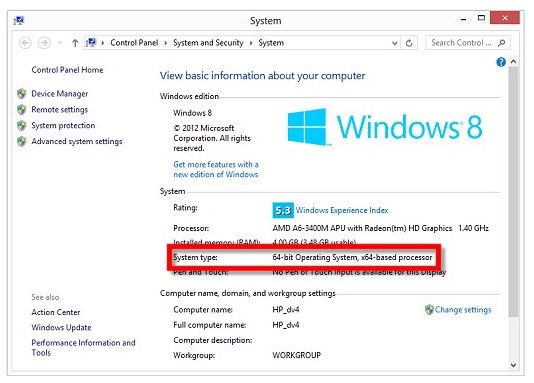
Puoi scaricare Python per Windows dal sito web ufficiale.
Devi andare sul sito https://www.python.org/downloads/windows/. Fai click sul link "Latest Python 3 Release - Python x.x.x" e scarica il programma d'installazione di Python, se la tua versione di Windows è 64-bit, scarica Windows x86-64 executable installer. Altrimenti, scarica Windows x86 executable installer.
Dopo aver scaricato l'installer, lo dovresti eseguire (cliccaci sopra due volte) e segui le istruzioni. È importante ricordare il percorso (la directory) dove ha installato Python. Più tardi sarà necessario!
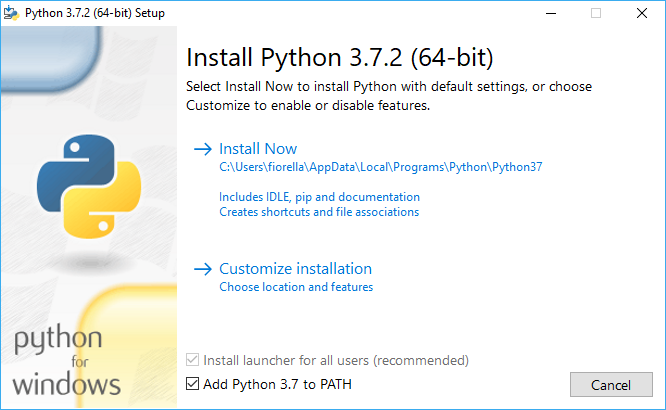
Una cosa a cui fare attenzione: in una schermata dell'installazione guidata, contrassegnata con "Setup", assicurati di scegliere l'opzione "Add Python 3.7 to PATH", come illustrato qui:
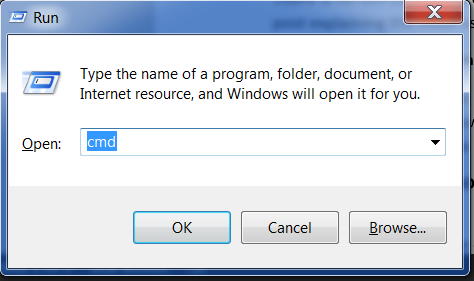
Nei prossimi passaggi dovrai usare la linea di comando (ne parleremo più avanti nel tutorial). Per adesso, se hai bisogno di aprirla, vai nel menù Start → Accessori → Prompt dei comandi . Puoi anche tenere premuto il tasto Windows e premere il pulsante R finché la finestra Run non compare. Per aprire la linea di comando ti basterà scrivere cmd e premere enter nella finestra Run.
(Nelle nuove versioni di Windows potrebbe essere necessario cercare Prompt dei comandi perché a volte è nascosta.)
Nota: se stai usando una vecchia versione di Windows (7, Vista, o qualsiasi versione più vecchia) e l'installer di python 3.7.x ti dà un errore puoi provare queste cose:
- installa tutti gli update di Windows Updates e riprova; o
- installa una vecchia versione Python, es., 3.4.6.
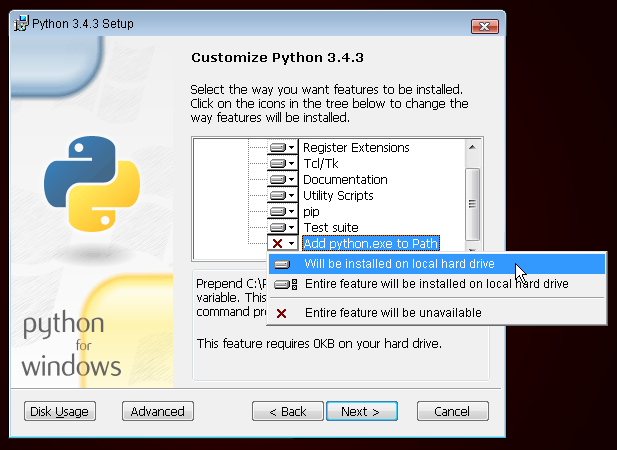
Se installi una vecchia versione di Python, la schermata di installazione potrebbe essere un pochino diversa. Assicurati di scrollare per vedere "Add python.exe to Path", quindi fai click sul bottone a sinistra e seleziona "Will be installed on local hard drive":
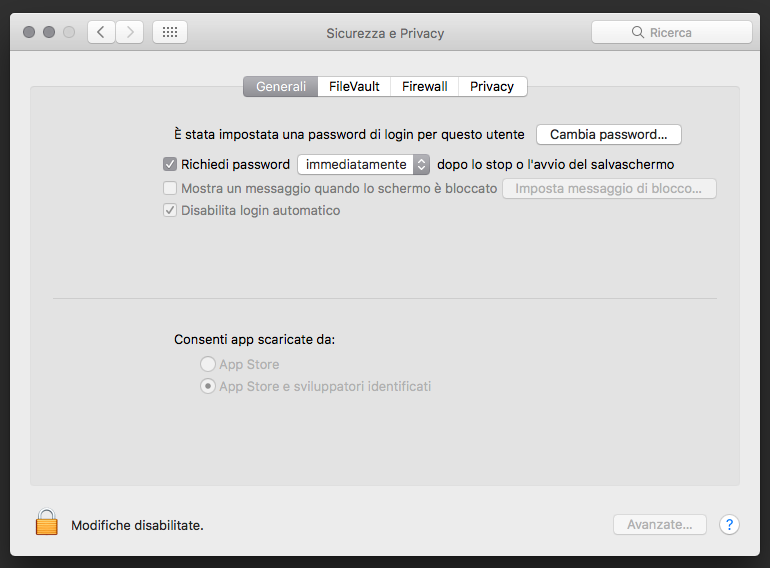
Note Prima di installare Python su macOS, devi assicurarti che nelle impostazioni del tuo Mac permettano l'installazione di applicazioni che non provengono dell'App Store. Vai nelle
Preferenze di Sistemacliccando sulla mela in alto a sinistra, fai click suSicurezza & Privacy, quindi sul tabGenerali. SeConsenti app scaricate da:è impostato suApp Storecambialo inApp Store e sviluppatori identificati.
Devi andare sul sito https://www.python.org/downloads/mac-osx/. Fai click sul link "Latest Python 3 Release - Python x.x.x" e scarica il programma d'installazione di Python:
- Scarica Mac OS X 64-bit/32-bit installer,
- Fai doppio click sul file appena scaricato per iniziare l'installazione.
Nei prossimi passaggi dovrai usare la linea di comando (ne parleremo più avanti nel tutorial). Per adesso, se hai bisogno di aprirla, vai nel Launchpad e apri l'app Terminale. Puoi anche tenere premere contemporanemente il tasto mela + spazio e comparirà la barra di ricerca. Per aprire la linea di comando ti basterà scrivere Terminale e premere enter.
- Una volta aperto il terminale, dovrai digitare il seguente comando (il percorso potrebbe essere /Applications/Python\ 3.7/Install\ Certificates.command a seconda della versione di python installata. Questo serve ad aggiornare dei componenti del tuo computer per far funzionare correttamente Python.
command-line
Non aver paura: in caso di dubbi o problemi, chiedi al tuo coach!
Linux
Nei prossimi passaggi dovrai usare la linea di comando (ne parleremo più avanti nel tutorial). Per adesso, se hai bisogno di aprirla, vai nelle Applicazioni e apri l'app Terminale.
È molto probabile che tu abbia Python già installato di default. Per controllare se ce l'hai già installato (e quale versione è), apri linea di comando e digita il seguente comando:
command-line
Se non hai Python installato o se vuoi una versione diversa, puoi installarla come segue:
Debian o Ubuntu
Digita questo comando nella tua console:
command-line
Fedora
Usa questo comando nella tua console:
command-line
openSUSE
Usa questo comando nella tua console:
command-line
Verifica che l'installazione sia andata a buon fine aprendo la command line e scrivi il comando python3:
command-line
Note Se usi Windows e ottieni un messaggio di errore tipo python3 non è stato trovato, prova ad usare solo python (senza il 3) e controlla che sia una versione di Python 3.7 come mostrato sopra.
Se hai dubbi o se qualcosa è andato storto e non hai idea di cosa fare dopo, chiedi al tuo coach! A volte le cose non vanno come dovrebbero ed è meglio chiedere aiuto a qualcuno con più esperienza.
Installare Django
Una parte di questo capitolo si basa sui tutorial delle Geek Girls Carrots (https://github.com/ggcarrots/django-carrots).
Una parte di questo capitolo di basa sul django-marcador tutorial sotto licenza Creative Commons Attribution-ShareAlike 4.0 International License. Il tutorial di django-marcador è protetto da copyright di Markus Zapke-Gründemann et al.
Ritroverai questo passaggio anche più avanti nel tutorial: puoi ignorarlo quando lo incontrerai di nuovo, se userai la stessa cartella durante la giornata del workshop.
In questa fase ci serve per essere sicuri che sia tutto installato correttamente.
Installare Django
Per questo tutorial useremo una nuova directory djangogirls dalla tua home directory, ovvero la cartella principale del tuo utente, quindi apri una nuova linea di comando e digita:
command-line
Non ti preoccupare se non sai cosa vogliano dire questi comandi, più avanti nel tutorial li guarderemo tutti.
Ora che siamo nella cartella giusta, puoi installare Django usando pip. Nella console, esegui pip3 install --user django~=2.1.0 (nota che usiamo una tilde seguita da un simbolo di uguale: ~=).
command-line
Note Assicurati di usare pip3 invece di pip se durante l'installazione di Django ottieni l'errore Could not find a version that satisfies the requirement django~=2.1.
Se ottieni un errore quando chiami
pipsulla piattaforma Windows controlla se il pathname del tuo progetto contiene spazi, accenti o caratteri speciali (i.e.C:\Users\User Name\djangogirls). Se è così ti conviene spostarlo in un altro path senza spazi, accenti o caratteri speciali (il suggerimento è:C:\djangogirls). Dopo averlo spostato, prova ad eseguire di nuovo il comando di cui sopra.
Questo è tutto! Sei (finalmente) pronta a creare un'applicazione Django!
Installare un editor di codice
Sono disponibili diversi editor e la scelta di uno piuttosto che un altro dipende principalmente dal gusto personale. La maggior parte dei programmatori Python usa complessi ma estremamente potenti IDE (ambienti di sviluppo integrati), come PyCharm. Tuttavia, dal momento che sei ancora agli inizi non è l'editor più appropriato; quelli che ti suggeriremo noi sono ugualmente potenti ma molto più semplici da utilizzare.
I nostri suggerimenti sono riportati qui di seguito, ma sentiti libero/a di chiedere al tuo coach quali sono le sue preferenze in materia di editor, in questo modo sarà più semplice per il tuo coach aiutarti.
Atom
Atom è un editor di codice creato da GitHub. È gratuito, open-source, facile da installare e da usare. È disponibile per Windows, macOS e Linux.
PyCharm Community Edition
PyCharm è uno tra gli editor più utilizzati per Python, prodotto da JetBrains. È molto facile da installare e da utilizzare ed è disponibile per tutti i sistemi operativi.
Visual Studio Code
Editor di codice creato in casa Microsoft. È gratuito e open-source, con le batterie incluse. Disponibile per tutti i sistemi operativi.
Perché installiamo un editor di codice?
Forse ti stai chiedendo per quale motivo installiamo questo editor di codice invece di usare un applicazione come Word or Blocco Note.
Il primo motivo è che il codice deve essere testo semplice, e il problema con programmi come Word e Textedit è che in realtà non producono testo semplice. Producono testo RTF (con caratteri e formattazione), utilizzando formati personalizzati come RTF (Rich Text Format).
La seconda ragione è che i code editor sono specializzati per programmare, perciò hanno molte funzionalità utili, ad esempio diversi colori per evidenziare frammenti di codice con diversi significati, o l'inserimento automatico del secondo paio di virgolette.
Vedremo tutto ciò più tardi. Il tuo fidato code editor sarà presto uno dei tuoi strumenti preferiti. :)
Installare Git
Git è un "sistema di controllo versione" usato da un sacco di programmatori. Questo software ci permette di tracciare le modifiche ai file nel tempo, in modo che tu possa riprendere una versione specifica più tardi. Come le "Versioni" in Microsoft Word, ma molto più potente.
Installare Git
È possibile scaricare Git da git-scm.com. Puoi saltare tutti i passaggi tranne uno. Nel quinto passaggio, dal titolo "Regolazione della variabile PATH di sistema", scegli "Esegui Git e gli strumenti Unix associati dalla riga di comando di Windows" (l'opzione in basso). A parte questo, i valori predefiniti vanno bene. 'Checkout Windows-style' e 'commit Unix-style line endings' vanno bene.
Non dimenticare di chiudere e riaprire la linea di comando dopo che l'installazione è finita.
Scarica Git da git-scm.com e segui le istruzioni.
Note Se usi OS X 10.6, 10.7, or 10.8, dovrai installare git partendo da qui: Git installer for OS X Snow Leopard
Heroku
Vai su Heroku e iscriviti facendo attenzione a selezionare Python nel menù Primary Development Language.
Heroku Toolbelt
Avrai bisogno di installare la Toolbelt è come una cintura dei supereroi: contiene tutti gli strumenti per gestire il tuo server.
Per controllare che tutto sia andato a buon fine e per finire la configurazione dobbiamo effettuare il login con heroku.
Apri la linea di comando e digita:
command-line
Inizia la lettura
Complimenti, ora sei pronta! Se hai un po' di tempo prima del workshop, potrebbe essere utile cominciare a leggere i capitoli iniziali:
Enjoy the workshop!
Quando inizierai il workshop potrai partire direttamente da Il tuo primo progetto in Django!