
Estendi la tua applicazione
Abbiamo completato i passi necessari per la creazione del nostro sito: sappiamo come scrivere un modello, un URL, una view ed un template. Sappiamo anche come far diventare carino il nostro sito.
È ora di far pratica!
La prima cosa di cui abbiamo bisogno nel nostro blog è, ovviamente, una pagina per rendere visibile un post, vero?
Abbiamo già un modello dei Post, quindi non abbiamo bisogno di aggiungere niente in models.py.
Creare un link di template verso la pagina di dettaglio di un post
Cominceremo aggiungendo un link all'interno del file blog/templates/blog/post_list.html. Per ora dovrebbe avere questo aspetto:
blog/templates/blog/post_list.html
Vogliamo creare un link che dal titolo di un post facente parte dell'elenco di articoli porti alla pagina di dettaglio. Cambiamo <h1><a href="">{{ post.title }}</a></h1> così che linki alla pagina di dettaglio del post:
blog/templates/blog/post_list.html
È arrivata l'ora di spiegare il misterioso {% url 'post_detail' pk=post.pk %}. Come avrai capito, il simbolo {% %} significa che stiamo usando i template tag di Django. Questa volta ne useremo uno che creerà un URL per noi!
La parte post_detail significa che Django si aspetterà un URL in blog/urls.py con name='post_detail'
E invece pk=post.pk? pk è un abbreviazione per primary key, che è un nome univoco per ogni oggetto presente nel database. Siccome non abbiamo creato una primary key nel nostro modello di Post, Django ne crea una per noi (di default è un numero che viene incrementato di uno per ogni record: es. 1, 2, 3) e la aggiunge come un campo chiamato pk per ognuno dei nostri post. Possiamo usare la primary key scrivendo post.pk, esattamente come facciamo per tutti gli altri campi (title, autore, ecc.) nel nostro oggetto Post.
Adesso quando andremo all'indirizzo: http://127.0.0.1:8000/ avremo un errore (come sapevamo, dal momento che non abbiamo una URL e neppure una view per post_detail). Avrà questo aspetto:
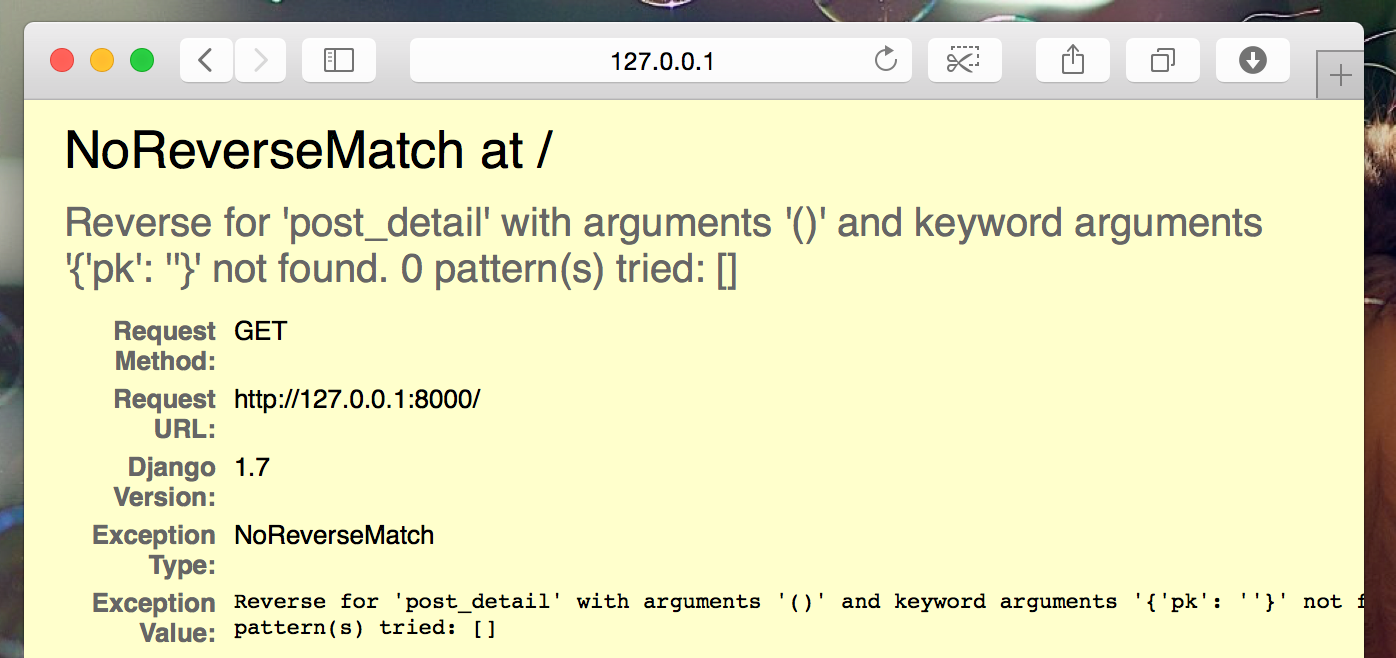
Crea una URL per i dettagli di un post
Creiamo una URL in urls.py per la nostra view post_detail!
Vogliamo che il nostro primo post venga visualizzato a questo URL: http://127.0.0.1:8000/post/1/
Facciamo sì che l'URL nel file blog/urls.py punti Django ad una view chiamata post_detail, che mostrerà un intero post. Il file dovrebbe assomigliare a questo:
blog/urls.py
Questa parte post/<int:pk>/ sembra complicata ma in realtà:
post/significa che dopo l'inizio, l'URL dovrebbe contenere la parolaposte/.<int:pk>/invece significa che Django prenderà tutto quello che hai messo qui e lo trasferirà ad una view come variabile denominatapk(nota che è lo stesso nome che abbiamo usato inblog/templates/blog/post_list.html!).intci dice anche che la variabile può essere solo un numero, non una lettera (quindi tutto tra 0 e 9). Qualcosa di simile ahttp://127.0.0.1:8000/post//non è valido mahttp://127.0.0.1:8000/post/1234567890/è perfetto!/- Quindi ci serve/di nuovo
Ciò significa che se digiti http://127.0.0.1:8000/post/5/ nel tuo browser, Django capirà che stai cercando una view chiamata post_detail e trasferirà l'informazione che "pk è uguale a 5" a quella view.
Ok, abbiamo aggiunto un nuovo schema di URL a blog/urls.py! Aggiorniamo la pagina: http://127.0.0.1:8000/ Boom! Ancora un altro errore! Come previsto!
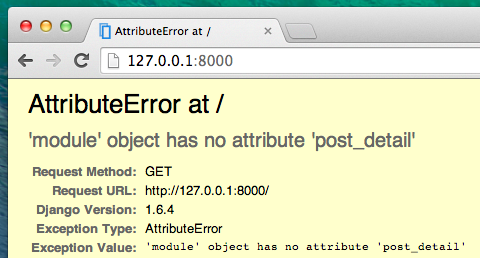
Ti ricordi di quale è il prossimo passo? Ma certo: aggiungere una view!
Aggiungi una view del post
Questa volta alla nostra view viene data un altro parametro pk. La nostra view deve prenderlo, vero? Quindi definiremo la nostra funzione come def post_detail(request, pk):. Dobbiamo utilizzare esattamente lo stesso nome che abbiamo specificato in urls (pk). Omettere questa variabile è sbagliato e genererà un errore!
Ora, noi vogliamo ottenere un unico post. Per farlo possiamo utilizzare le queryset così:
blog/views.py
Ma questo codice presenta un problema. Se non c'è Post con la primary key (pk) data, otterremo un errore bruttissimo!
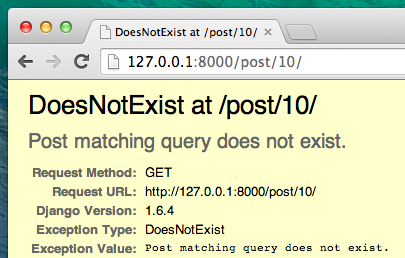
Noi non lo vogliamo! Ma, senza dubbio, Django ha qualcosa che si occuperà del problema per noi: get_object_or_404. Nel caso in cui non ci sia Post con la data pk mostrerà una pagina molto più carina (chiamata Page Not Found 404).
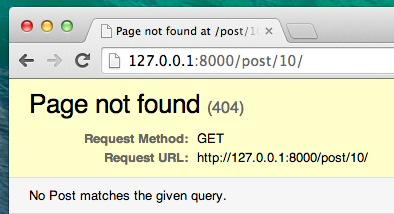
La buona notizia è che in realtà puoi creare la tua pagina Page not found modificarla come vuoi e darle un bell'aspetto. Ma non è importantissimo in questo momento, quindi salteremo questa parte.
Ok, è arrivata l'ora di aggiungere una view al nostro file views.py!
In blog/urls.py abbiamo creato un URL chiamata post_detail che si riferisce ad una view chiamata views.post_detail. Questo significa che Django si aspetta una view chiamata post_detail nel file blog/views.py.
Dovremo aprire blog/views.py ed aggiungere il seguente codice vicino alle altre linee che iniziano con from:
blog/views.py
Alla fine del file aggiungeremo la nostra view:
blog/views.py
Si. È giunta l'ora di aggiornare la pagina: http://127.0.0.1:8000/
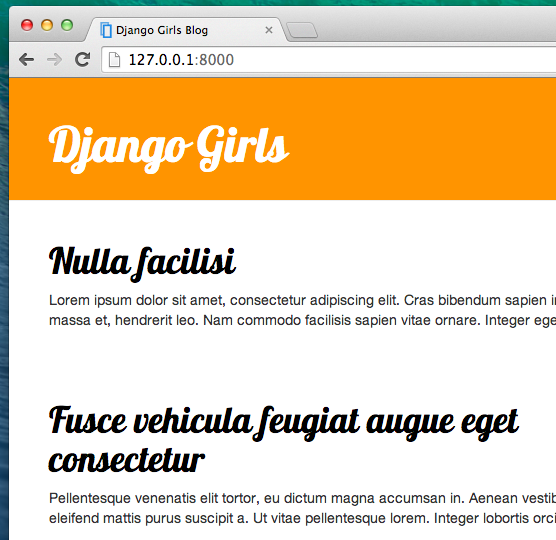
Ha funzionato! Ma cosa succede se clicchi su un link nel titolo del post?
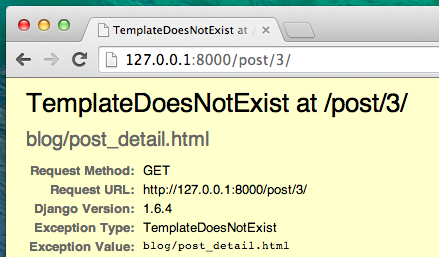
Oh no! Un altro errore! Ma sappiamo già come occuparcene, giusto? Dobbiamo aggiungere un template!
Crea un template per il post detail
Creeremo un file in blog/templates/blog chiamato post_detail.html.
Il risultato somiglierà a questo:
blog/templates/blog/post_detail.html
Stiamo estendendo ancora una volta il template di base base.html. Nel blocco content vogliamo mostrare una published_date del post (se esiste), un titolo ed il testo. Ma dovremmo discutere di alcune cose importanti, vero?
{% if ... %} ... {% endif %} è un tag di template che possiamo utilizzare quando vogliamo controllare qualcosa (ricordi if ... else .. dal capitolo Introduzione a Python?). In questo caso vogliamo controllare che la published_date di un post non sia vuota.
Ok, possiamo aggiornare la nostra pagina e vedere se Page not found non c'è più.
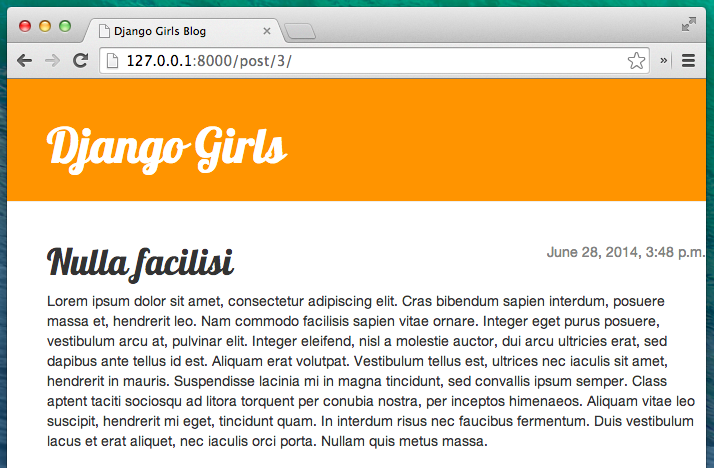
Si! Ha funzionato!
Ultima cosa: ora di fare il deploy!
Sarebbe bello vedere se il tuo sito Web sarà ancora funzionante in Heroku, vero? Proviamo a fare un altro deploy.
command-line
Fatto! Congratulazioni :)